Cara Memberi Halaman Pada Word 2007 Secara Manual
Selamat anda berhasil membuat 2 format berbeda pada satu halaman Word. Cara membuat nomor halaman di Microsoft Word pun sangat mudah apabila Anda belum menguasainya artikel ini akan memberi panduan langkah demi langkah.
 Cara Konversi Angka Menjadi Huruf Dalam Bahasa Indonesia Dan Inggris Menggunakan Add In Terbilang Excel Huruf Bahasa Model Pembelajaran
Oleh karena itu cara kerja untuk membuat halaman berbeda di Word sangatlah sederhana dimana anda hanya perlu membuat section berbeda pada setiap format halaman yang berbeda.
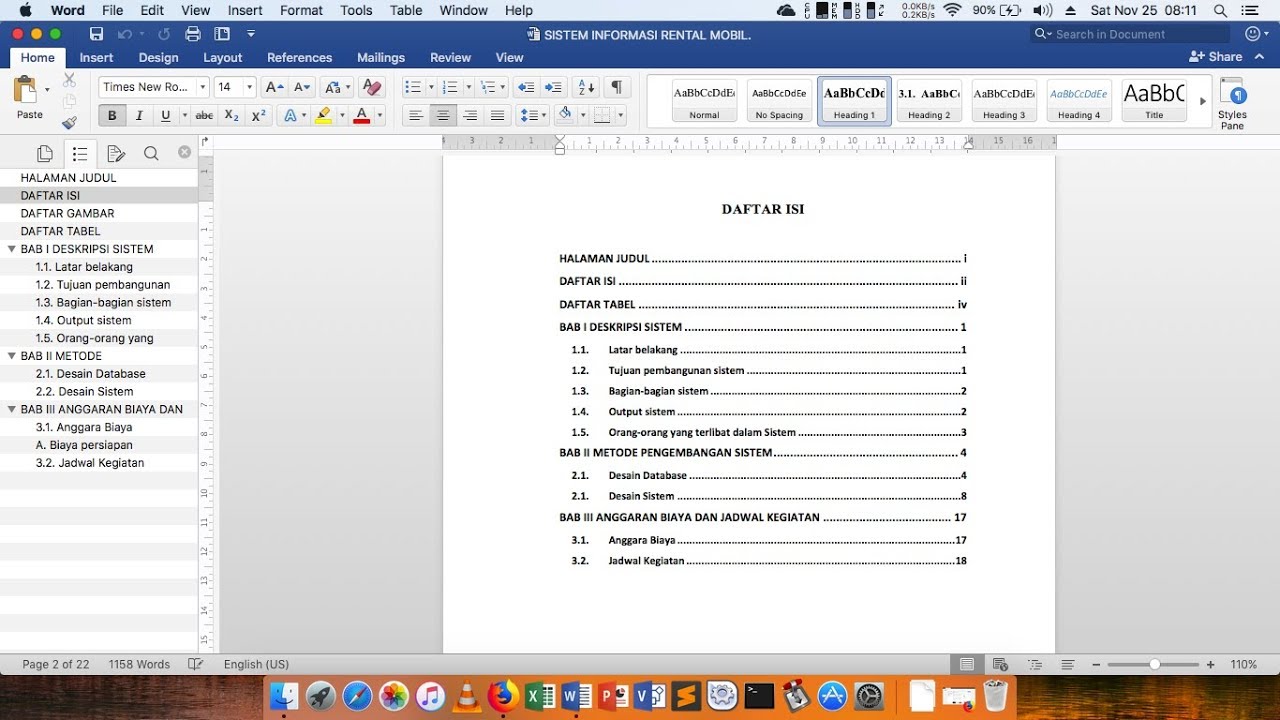
Cara memberi halaman pada word 2007 secara manual. Memberikan nomor halaman pada microsoft bisa dilakukan dengan mudah dan posisi nomor halaman bisa diatur sesuai dengan keinginan kita diatas di bawah pojok kanan ataupun pojok kiri bisa dilakukan dengan mudah. Tutorial 1 ini membahas tentang pemberian penomoran berbeda pada microsoft word 2007 2010 hingga versi paling baruVideo Tutorial akan Kami upload setiap 1. Buka File yang ingin di buat Nomor Halaman pada Microsoft Word.
Setelah membuat dokumen atau ada menggunakan microsoft word entah itu berupa karya tulis ataupun makalah sederhana pasti membutuhkan nomor halaman. Namun jika anda ingi menhapus secara manual klik pada bagian headerfooter kemudian pilih nomor halaman dan tekan tombol Delete. Untuk metode pembuatannya hampir semua orang melakukannya secara manual Termasuk saya sendiri dulu.
Nah untuk membuat section baru kamu bisa klik pada halaman judul bab pertama kemudian klik Page Layout Breaks Continous. Word 2007 2010 ataupun 2016. Cara membuat halaman di Word ini pertama-tama kamu perlu membuat Section baru.
Menunjukkan halaman setiap judulnya. Yuk Cek Gimana Cara Membuat Nomor Halaman di Word Secara Otomatis Manual Yang Berbeda Urutan maupun Tanpa Cover Bersama SatuHariCom. Karena kalau kamu tidak membuat Section baru maka format halaman yang sebelumnya akan ikut terubah.
Silahkan anda coba sendiri membuat halaman berbeda di dokumen Word anda. Padahal ada cara tersendiri apabila akan menomori halaman. Langkah-langkah cara menambahkan nomor halaman pada Word di bawah ini bisa dilakukan baik lewat software Ms.
Jika anda menggunakan different frst-page atau odd and even pada headerfooter atau memiliki section yang tidak saling terhubung maka hapuslah setiap nomor halaman pada tiap header atau footer. TUTORIAL - Membuat Daftar Isi Secara Manual pada MS Word - PALING GAMPANG Tutorial cara membuat DAFTAR ISI pada Microsoft WORD 2007 secara manual please like n subscribe kalau video ini bermanfaat buat anda. Untuk melakukan pembuatan section baru dan penerapannya dalam membuat halaman berbeda di Word silahkan ikuti langkah-langkah berikut ini.
Utamanya untuk mengetahui kuantitas lembar halaman dan menemukan bab tertentu. Tutorial ini bisa anda gunakan pada Word 2007 MS Word 2010 Word 2013 Word 2016 dan 2019. Dimana seluruh subjudul bab pada buku saya tulis kembali pada halaman awal.
Cara Memberi Halaman pada Word Secara Berurutan. Apalagi nanti ada penambahan atau pengurangan halaman atau isi sehingga terjadi perubahan halaman pada sub tertentu itu yang akan membuat waktu bekerjamu bertambah. Nah itulah 3 cara membuat halaman berbeda pada microsoft Word versi 2007 2010 hingga Word versi 2013.
Kita membuatnya biasa menggunakan aplikasi Microsoft Word 2007. Dan selengkapnya dalam artikel ini. Cara Membuat Daftar Isi Manual di Microsoft Word 2007 2010 2013 dan 2016.
Bukan hanya itu saja kamu juga bisa mengetahui cara mengatur page number atau posisi penomoran halaman yang berbeda di satu file dokumen Word yang sama. Cara membuat halaman di word antara lain mengikuti langkah berikut ini. 1 membuat nomer halaman 2 nomer halam berada di bagian.
Cara Membuat dan Mengatur Posisi Halaman di Microsoft Word itu cukup mudah bahkan kita bisa membedakan tiap halaman dengan Nomor Angka maupun Huruf Romawi. Lagi Bikin Makalah atau Skripsi. Untuk memberikan nomor halaman.
Meski cara memberi halaman pada Word sebenarnya mudah dilakukan namun masih ada beberapa orang yang mungkin memberi halaman secara manual dengan cara diketik sendiri. Cara membuat daftar isi di Word 2007 Table of content atau daftar isi merupakan salah satu elemen penting dari sebuah buku yang bertujuan supaya pembaca bisa mengetahui keseluruhan dari isi buku. Jika Anda sedang membuat lapora n jurnal makalah skripsi thesis maupun dokumen penting lainnya pastinya terdapat aturan nomor halaman.
Kamu ingin memberi nomor pada word tapi bingung. Berikut ini adalah cara untuk membuat nomor halaman yang berbeda dalam 1 file dokumen di Microsoft Word. Letakkan kursor di depan huruf paling awal halaman lihat gambar 1.
Tenang pada artikel ini admin akan membahas cara membuat halaman di word baik yang tahun 2007 2010 ataupun 2013. Untuk memperlancar Anda dalam mengerjakan tugas akhir berikut cara memberi halaman pada Word beserta cara-cara lainnya yang berkaitan dengan pengaturan halaman. Pada tutorial ini saya menggunakan Microsoft Word 2016 kawan jika Microsoft Word kawan veris 2007 2010 atau 2013 tenang saja.
Langkah pertama membuat daftar isi secara manual di microsoft word silahkan kawan blok dulu tulisan yang akan diberi titik titik seperti berikut. Nomor halaman mempunyai manfaat yang sangat banyak. Tanda pada langkah-langkah di bawah ini menunjukkan urutan selanjutnya yang harus dilakukan atau diklik.
Cara Memberi Nomor Halaman Beda Format dan Beda Posisi Langkah-langkah memberi nomor halaman dengan format berbeda dan posisi berbeda adalah sebagai berikut. Karena caranya tidak jauh berbeda ko Berikut Cara Membuat Daftar Isi Secara Manual di Microsoft Word.
Cara Membuat Nomor Halaman Dan Daftar Isi Otomatis Microsoft Word Di Mac Youtube
 Cara Membuat Header Dan Footer Berbeda Di Setiap Halaman Ms Word Cara Aimyaya Cara Semua Cara
 Cara Membuat Dan Mengatur Posisi Nomor Halaman Di Word Computer 1001
 Cara Membuat Halaman Portrait Dan Landscape Dalam Satu Dokumen Yang Sama Di Word Model Pembelajaran Halaman Matematika

Post a Comment for "Cara Memberi Halaman Pada Word 2007 Secara Manual"